
Kā nokonfigurēt MikroTik - sākotnējā konfigurācija
Šajā rakstā uzzināsiet, kā ātri nokonfigurēt RouterOS uz MikroTik vienkāršā variantā, kas der daudziem nelieliem birojiem un mājas tīkliem.
Pieņemsim, ka mums ir interneta pieslēgums un lokālais tīkls ar 5 datoriem, no kuriem viens ir serveris. Parastajiem lietotājiem jāļauj strādāt ar standarta protokoliem (http, https, icq, Jabber, ftp), sistēmas administratora darba vietai jādod pilna piekļuve tīklam, un jāļauj darboties pasta, ftp un tīmekļa serverim.
LAN IP adreses:
- Mikrotik - 192.168.0.1
- PC 5 - 192.168.0.2
- PC 4 - 192.168.0.10
- PC 1 - 192.168.0.20
- PC 2 - 192.168.0.21
- PC 3 - 192.168.0.22
Provaiders var piešķirt gan publisku (“balto”), gan privātu (“pelēko”) IP adresi. Mūsu piemērā tā ir privāta adrese kaut kur provaidera lokālajā tīklā.
Solis 1. Pieslēdzamies maršrutētāja konsolei lokāli, izveidojam jaunu lietotāju un atslēdzam lietotāju admin, lai to nevarētu uzlauzt.
[admin@MikroTik] > use add name=mkt password=P@S#w0Rd group=full
[admin@MikroTik] > quit
Ieejam ar jauno lietotāju un atslēdzam admin.
[mkt@MikroTik] > user disable admin
[mkt@MikroTik] > user print
Flags: X - disabled
# NAME GROUP ADDRESS
0 X;;; system default user
admin full 0.0.0.0/0
1 mkt full 0.0.0.0/0
Solis 2. Interfeisa konfigurēšana.
Ir divi veidi: izmantot iestatīšanas vedni vai konfigurēt manuāli.
Vispirms konfigurēsim interfeisus ar vedni. Ievadām komandu “setup”.
[mkt@MikroTik] > setup
Setup uses Safe Mode. It means that all changes that are made during setup are
reverted in case of error, or if
Ctrl-C is used to abort setup. To keep changes exit setup using the 'x' key.
[Safe Mode taken]
Choose options by pressing one of the letters in the left column, before dash.
Pressing 'x' will exit current
menu, pressing Enter key will select the entry that is marked by an '*'. You can
abort setup at any time by
pressing Ctrl-C.
Entries marked by '+' are already configured.
Entries marked by '-' cannot be used yet.
Entries marked by 'X' cannot be used without installing additional packages.
r - reset all router configuration
+ l - load interface driver
+ a - configure ip address and gateway
d - setup dhcp client
* s - setup dhcp server
p - setup pppoe client
t - setup pptp client
x - exit menu
your choice [press Enter to setup dhcp server]:
Nospiežam "a", parādītajā izvēlnē vēlreiz "a", un ievadām pirmā interfeisa nosaukumu un tā IP adresi.
+ a - add ip address
+ g - setup default gateway
* x - exit menu
your choice: a
enable interface: ether1
ip address/netmask: 192.168.1.116/24
#Enabling interface
/interface enable ether1
#Adding IP address
/ip address add address=192.168.1.116/24 interface=ether1 comment="added by setup"
Tas būs provaidera interfeiss. Tāpat norādām LAN interfeisa nosaukumu un tā adresi.
+ a - add ip address
+ g - setup default gateway
* x - exit menu
your choice: a
enable interface: ether2
ip address/netmask: 192.168.0.1/24
#Enabling interface
/interface enable ether2
#Adding IP address
/ip address add address=192.168.0.1/24 interface=ether2 comment="added by setup"
Tagad norādām noklusējuma vārteju: nospiežam "g" un ievadām adresi.
your choice: g
gateway: 192.168.1.249
#Adding default route
/ip route add dst-address=0.0.0.0/0 gateway=192.168.1.249 comment="added by setup"
Izejam no otrā līmeņa izvēlnes (taustiņš “x”) un pēc tam no pirmā (taustiņš “x”). IP adreses un noklusējuma vārteja ir saglabātas.
Otrais konfigurēšanas variants - manuāls.
Skatāmies sarakstu ar pieejamiem interfeisiem.
[mkt@MikroTik] > interface print
Flags: D - dynamic, X - disabled, R - running, S - slave
# NAME TYPE MTU
0 R ether1 ether 1500
1 R ether2 ether 1500
Ieslēdzam interfeisu 0, kas būs savienots ar provaideri, un piešķiram tam IP adresi.
[mkt@MikroTik] > interface enable 0
[mkt@MikroTik] > ip address add address=192.168.1.116/24 interface=ether1
[mkt@MikroTik] > ip address print
Flags: X - disabled, I - invalid, D - dynamic
# ADDRESS NETWORK BROADCAST INTERFACE
0 192.168.1.116/24 192.168.1.0 192.168.1.255 ether1
To pašu darām ar lokālo interfeisu.
[mkt@MikroTik] > interface enable 1
[mkt@MikroTik] > ip address add address=192.168.0.1/24 interface=ether2
[mkt@MikroTik] > ip address print
Flags: X - disabled, I - invalid, D - dynamic
# ADDRESS NETWORK BROADCAST INTERFACE
0 192.168.1.116/24 192.168.1.0 192.168.1.255 ether1
1 192.168.0.1/24 192.168.0.0 192.168.0.255 ether2
Visbeidzot pievienojam noklusējuma vārteju.
[mkt@MikroTik] > ip route add gateway=192.168.1.249
[mkt@MikroTik] > ip route print
Flags: X - disabled, A - active, D - dynamic, C - connect, S - static, r - rip,
b - bgp, o - ospf, m - mme, B - blackhole, U - unreachable, P - prohibit
# DST-ADDRESS PREF-SRC GATEWAY DISTANCE
0 A S 0.0.0.0/0 192.168.1.249 r... 1
1 ADC 192.168.0.0/24 192.168.0.1 ether2 0
2 ADC 192.168.1.0/24 192.168.1.116 ether1 0
Tālāk konfigurēšanu var turpināt grafiskajā rīkā “winbox”, bet, tā kā sākām konsolē, pabeigsim konsolē un pēc tam atkārtosim visu, sākot ar 3. soli, grafiskajā interfeisā.
Solis 3. DNS konfigurēšana.
[mkt@MikroTik] > ip dns set primary-dns=208.67.222.222 secondary-dns=208.67.220.220
allow-remote-requests=yes
[mkt@MikroTik] > ip dns print
primary-dns: 208.67.222.222
secondary-dns: 208.67.220.220
allow-remote-requests: yes
max-udp-packet-size: 512
cache-size: 2048KiB
cache-max-ttl: 1w
cache-used: 5KiB
Solis 4. Interneta piekļuves konfigurēšana.
Vispirms ieslēdzam masquerade.
[mkt@MikroTik] > ip firewall nat add chain=srcnat action=masquerade
out-interface=!ether2
Pievienojam noteikumus servisa paketēm.
[mkt@MikroTik] > ip firewall filter add chain=forward connection-state=invalid
action=drop comment="Drop invalid connection packets"
[mkt@MikroTik] > ip firewall filter add chain=forward connection-state=established
action=accept comment="Allow established connections"
[mkt@MikroTik] > ip firewall filter add chain=forward connection-state=related
action=accept comment="Allow related connections"
[mkt@MikroTik] > ip firewall filter add chain=forward protocol=udp
action=accept comment="Allow UDP"
[mkt@MikroTik] > ip firewall filter add chain forward protocol=icmp
action=accept comment="Allow ICMP Ping"
Tālāk pievienojam noteikumus datoram PC4.
[mkt@MikroTik] > ip firewall filter add chain=forward dst-address=192.168.0.2/32
protocol=tcp src-port=80 action=accept comment="Allow http for server (in)"
[mkt@MikroTik] > ip firewall filter add chain=forward src-address=192.168.0.2/32
protocol=tcp dst-port=80 action=accept comment="Allow http for server (out)"
[mkt@MikroTik] > ip firewall filter add chain=forward dst-address=192.168.0.2/32
protocol=tcp src-port=25 action=accept comment="Allow smtp for server (in)"
[mkt@MikroTik] > ip firewall filter add chain=forward src-address=192.168.0.2/32
protocol=tcp dst-port=25 action=accept comment="Allow smtp for server (out)"
[mkt@MikroTik] > ip firewall filter add chain=forward dst-address=192.168.0.2/32
protocol=tcp src-port=110 action=accept comment="Allow pop for server (in)"
[mkt@MikroTik] > ip firewall filter add chain=forward src-address=192.168.0.2/32
protocol=tcp dst-port=110 action=accept comment="Allow pop for server (out)"
Tādā pašā veidā pievienojam noteikumus citiem datoriem, atļaujot tiem http, https, ftp, ICQ un Jabber.
[mkt@MikroTik] > ip firewall filter add chain=forward dst-address=192.168.0.20/32
protocol=tcp src-port=80 action=accept comment="Allow http for pc1 (in)"
[mkt@MikroTik] > ip firewall filter add chain=forward src-address=192.168.0.20/32
protocol=tcp dst-port=80 action=accept comment="Allow http for pc1 (out)"
[mkt@MikroTik] > ip firewall filter add chain=forward dst-address=192.168.0.20/32
protocol=tcp src-port=443 action=accept comment="Allow https for pc1 (in)"
[mkt@MikroTik] > ip firewall filter add chain=forward src-address=192.168.0.20/32
protocol=tcp dst-port=443 action=accept comment="Allow https for pc1 (out)"
[mkt@MikroTik] > ip firewall filter add chain=forward dst-address=192.168.0.20/32
protocol=tcp src-port=21 action=accept comment="Allow ftp for pc1 (in)"
[mkt@MikroTik] > ip firewall filter add chain=forward src-address=192.168.0.20/32
protocol=tcp dst-port=21 action=accept comment="Allow ftp for pc1 (out)"
[mkt@MikroTik] > ip firewall filter add chain=forward dst-address=192.168.0.20/32
protocol=tcp src-port=5190 action=accept comment="Allow icq for pc1 (in)"
[mkt@MikroTik] > ip firewall filter add chain=forward src-address=192.168.0.20/32
protocol=tcp dst-port=5190 action=accept comment="Allow icq for pc1 (out)"
[mkt@MikroTik] > ip firewall filter add chain=forward dst-address=192.168.0.20/32
protocol=tcp src-port=5222 action=accept comment="Allow jabber for pc1 (in)"
[mkt@MikroTik] > ip firewall filter add chain=forward src-address=192.168.0.20/32
protocol=tcp dst-port=5222 action=accept comment="Allow jabber for pc1 (out)"
Atkārtojam šos noteikumus katram datoram pēc šī parauga.
Beigās aizliedzam visu pārējo, kas iepriekš nav atļauts.
[mkt@MikroTik] > ip firewall filter add chain=forward action=drop comment="Drop all"
Solis 5. Ienākošie savienojumi.
Tagad ienākošos http, smtp un pop savienojumus automātiski novirzām uz serveri.
[mkt@MikroTik] > ip firewall nat add chain=dstnat dst-address=192.168.1.116/32
protocol=tcp dst-port=80 action=dst-nat to-addresses=192.168.0.2 to-ports=80
comment="NAT for http"
[mkt@MikroTik] > ip firewall nat add chain=dstnat dst-address=192.168.1.116/32
protocol=tcp dst-port=25 action=dst-nat to-addresses=192.168.0.2 to-ports=25
comment="NAT for smtp"
[mkt@MikroTik] > ip firewall nat add chain=dstnat dst-address=192.168.1.116/32
protocol=tcp dst-port=110 action=dst-nat to-addresses=192.168.0.2 to-ports=110
comment="NAT for pop"
Minimālai un vienkāršai konfigurācijai ar to pietiek. Ko mēs izdarījām:
- Ieslēgti divi interfeisi, ether1 un ether2.
- Interfeisiem piešķirtas IP adreses.
- Iestatīta noklusējuma vārteja.
- Ir iestatīts DNS serveris.
- Pievienoti noteikumi datoriem ar neierobežotu piekļuvi.
- Pievienoti noteikumi datoriem ar piekļuvi tikai noteiktiem portiem.
- Pievienoti NAT noteikumi piekļuvei no ārpuses tīmekļa un e-pasta serveriem.
Tagad atgriezīsimies pie 3. soļa un izdarīsim to pašu grafiskajā rīkā “winbox”. Lai to lejupielādētu, atveriet MikroTik tīmekļa interfeisu (“webbox”) un lejupielādējiet programmu no sākumlapas.
Palaižam programmu un norādām LAN adresi, kas piešķirta otrajam interfeisam, kā arī lietotājvārdu un paroli, ko izveidojām sākumā.

Solis 3. DNS konfigurēšana.
Grafiskajā interfeisā tas nav sarežģītāk nekā konsolē. Galvenajā izvēlnē izvēlamies sadaļu “IP” un tajā “DNS”.

Šeit var pievienot statiskus DNS ierakstus un redzēt, kas šobrīd ir kešatmiņā.
Noklikšķiniet uz pogas “Settings” un norādiet DNS serveru adreses.

Solis 4. Interneta piekļuves konfigurēšana.
Ieslēdzam masquerade: galvenajā izvēlnē “IP”, apakšizvēlnē “Firewall”, cilnē “NAT”.

Lai pievienotu jaunu ierakstu, nospiežam plusu. Tālāk viss ir tāpat kā konsolē: cilnē “General” chain = srcnat, “Out interface = ether2” un ieliekam ķeksīti, kas nozīmē "NĒ", bet cilnē “Action” izvēlamies “masquerade”.

Visi parametri, ko ievadījām konsolē, pilnībā sakrīt ar nosaukumiem grafiskajā interfeisā.
Galvenajā izvēlnē izvēlamies sadaļu “IP”, tajā apakšpunktu “Firewall”, un atvērtajā logā cilni “Filter Rules”. Lai pievienotu jaunu noteikumu, nospiežam plusu.

Atļaujam UDP.

Atļaujam izejošos TCP savienojumus no IP adreses 192.168.0.2 uz jebkuru adresi, galamērķa ports 25.

Beigās aizliedzam visu pārējo, kas iepriekš nav atļauts.
Solis 5. Ienākošie savienojumi.
Galvenajā izvēlnē izvēlamies sadaļu “IP”, tajā apakšpunktu “Firewall”, un atvērtajā logā cilni “NAT”. Lai pievienotu jaunu noteikumu, nospiežam plusu.
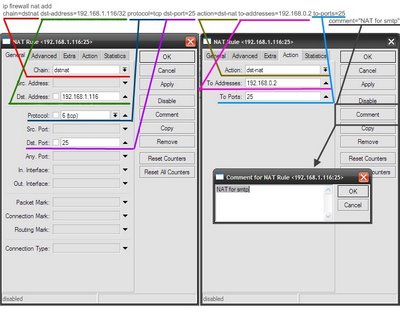
Novirzām visus TCP savienojumus, kas ienāk uz ārējo adresi 192.168.1.116, portu 25, uz lokālo adresi 192.168.0.2, portu 25.
Pēc tāda paša principa tiek veidoti visi pārējie noteikumi.
Kā redzams, jebkuru darbību var veikt vismaz divos veidos: ar teksta komandām konsolē vai ar peli grafiskajā interfeisā. Abiem veidiem ir savi plusi un mīnusi.
Konsole strādā ātrāk pat ļoti lēnā savienojumā. Grafiskais rīks pirms darba sākuma lejupielādē interfeisa moduļus un pēc tam darba laikā rada lielu trafiku.
Ar konsoli strādāt ir grūtāk, bet, kad būsiet sapratuši komandas un darba principu, vairs nav tik svarīgi, kuru interfeisu izmantot konfigurēšanai.